

This is an old revision of the document!
Table of Contents
Comment configurer Google Authenticator sur Gmail
Google Authenticator ajoute une couche de sécurité supplémentaire à votre compte Gmail. Même si quelqu'un vole votre mot de passe, il ne pourra pas accéder à votre compte sans le code de votre téléphone.
Étape 1 : Télécharger l'application
Téléchargez Google Authenticator :
- iPhone : Téléchargez depuis l'App Store
- Android : Téléchargez depuis Google Play Store
- Recherchez “Google Authenticator” (assurez-vous que c'est l'application officielle de Google)

Étape 2 : Activer la validation en deux étapes
Accédez aux paramètres de votre compte Google :
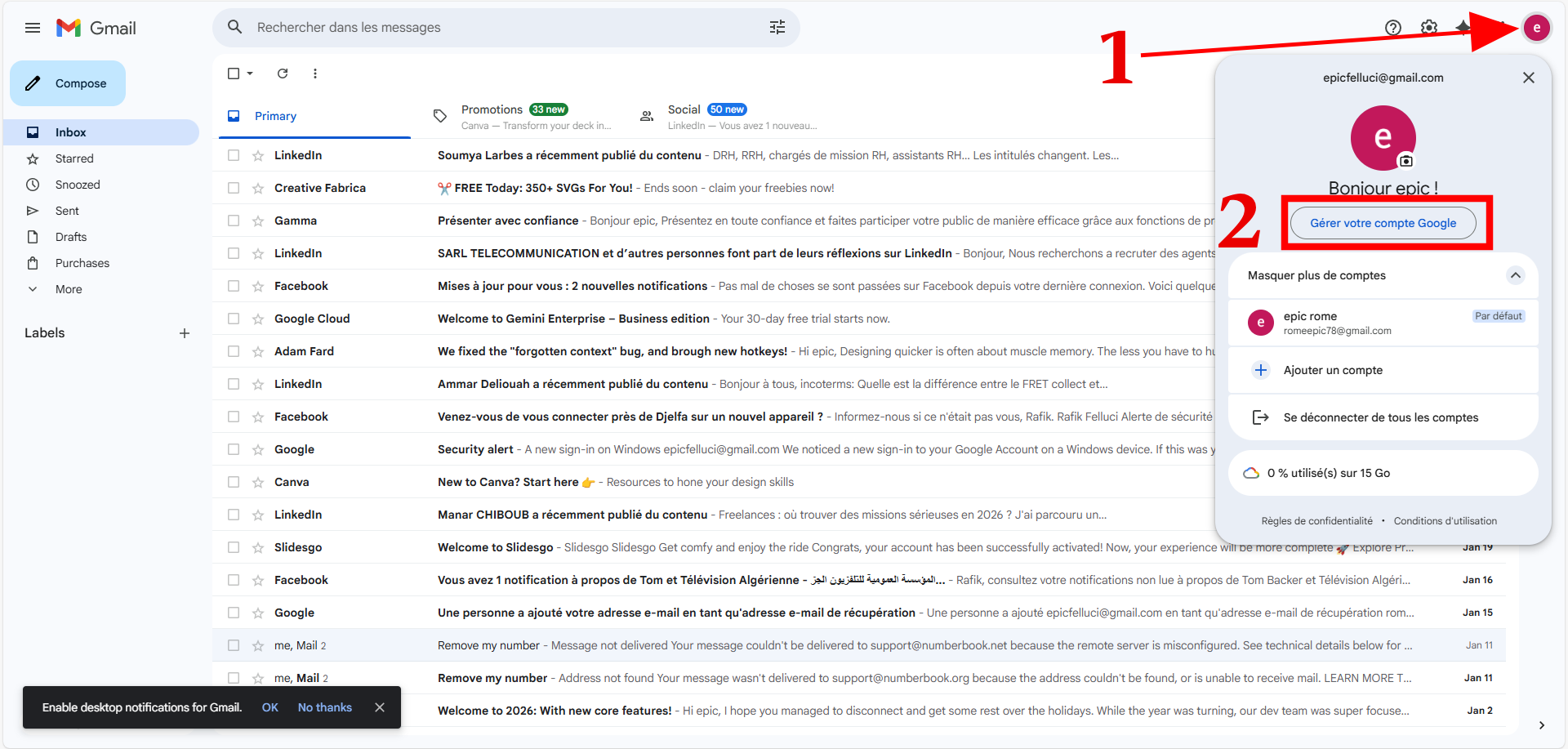
- Cliquez sur votre photo de profil (en haut à droite)
- Cliquez sur “Gérer votre compte Google”
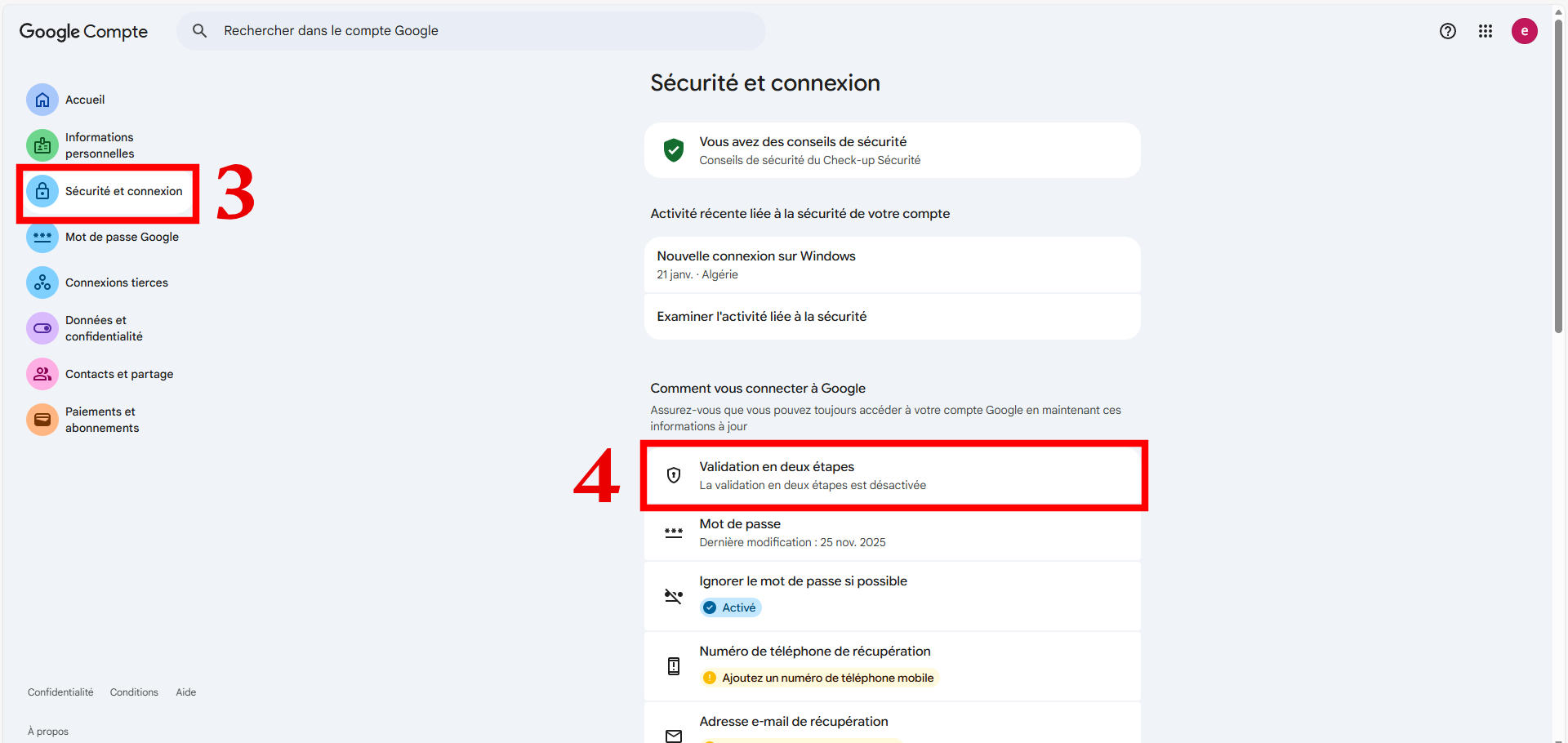
- Cliquez sur “Sécurité” dans le menu de gauche
- Faites défiler jusqu'à “Validation en deux étapes” et cliquez dessus
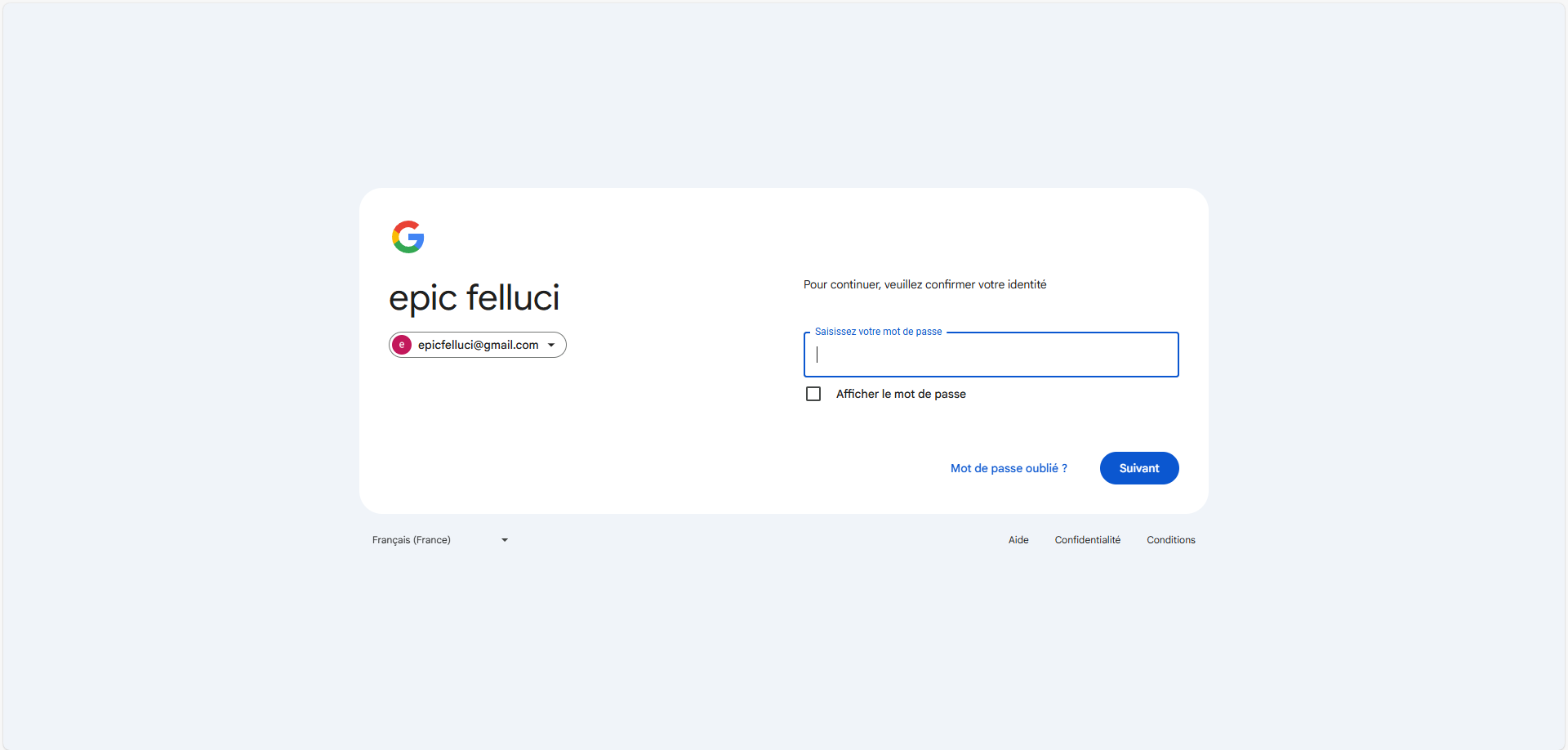
- Entrez votre mot de passe si demandé


Étape 3 : Configurer Google Authenticator
- Cliquez sur “Application Authenticator”
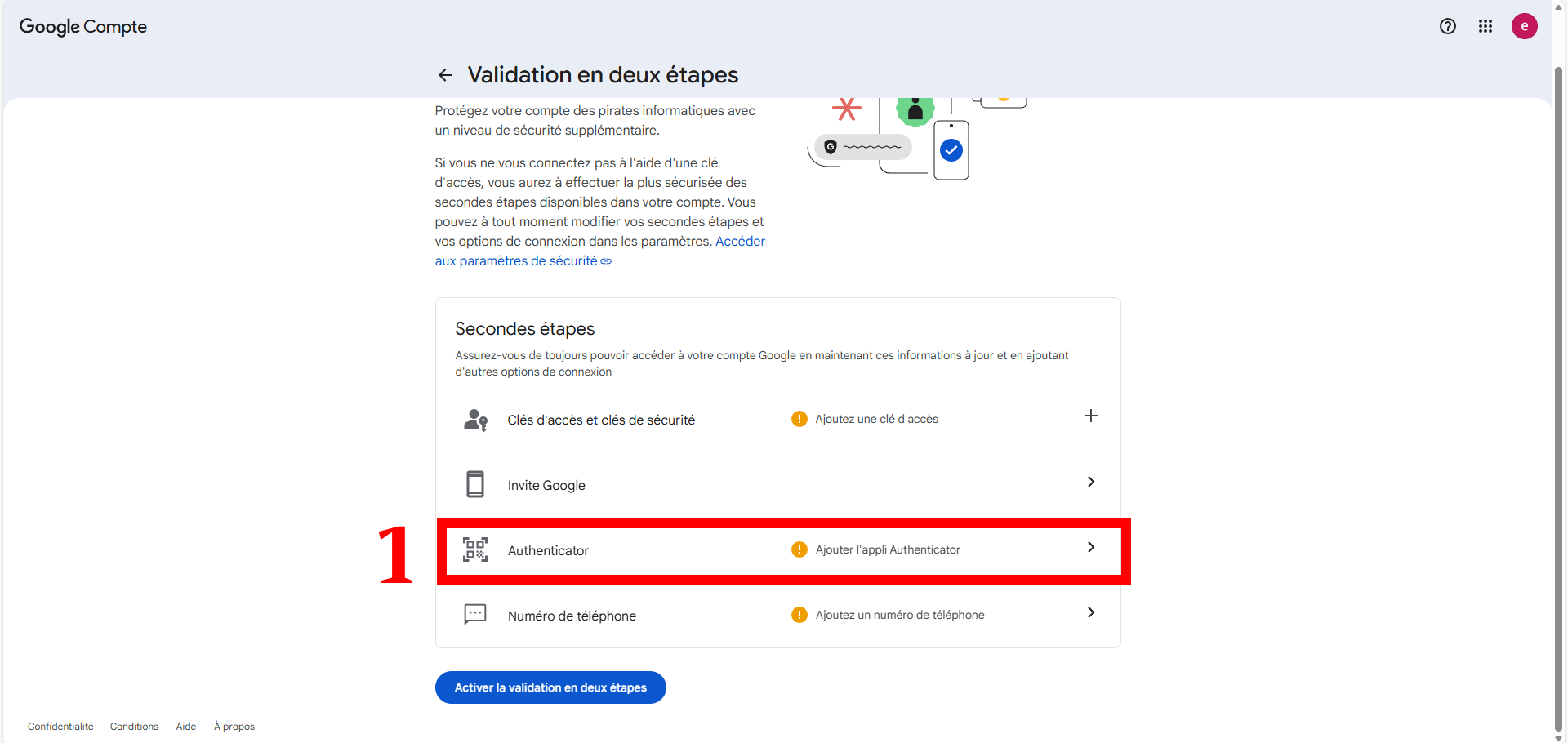
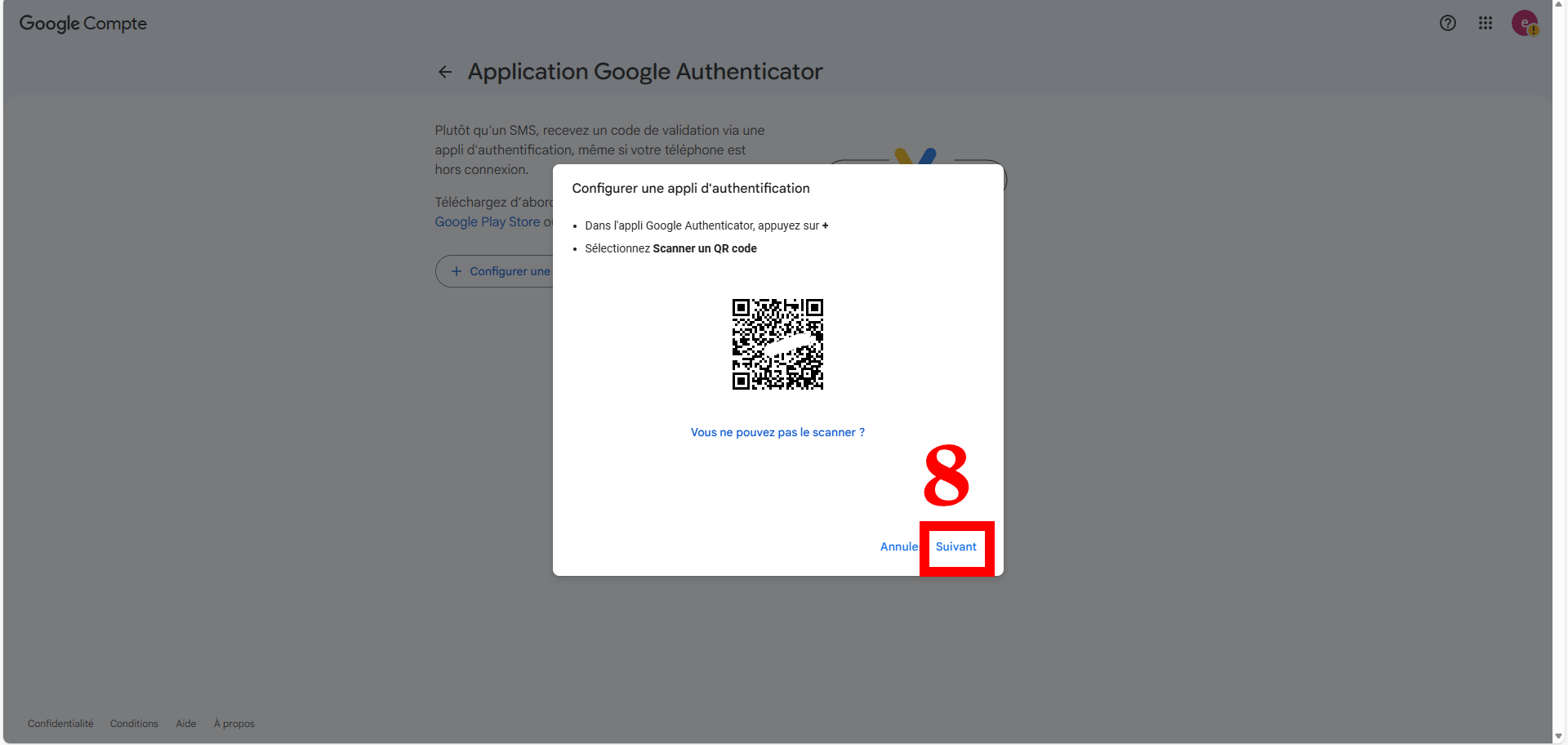
- Cliquez sur “Configurer une appli d'authenti
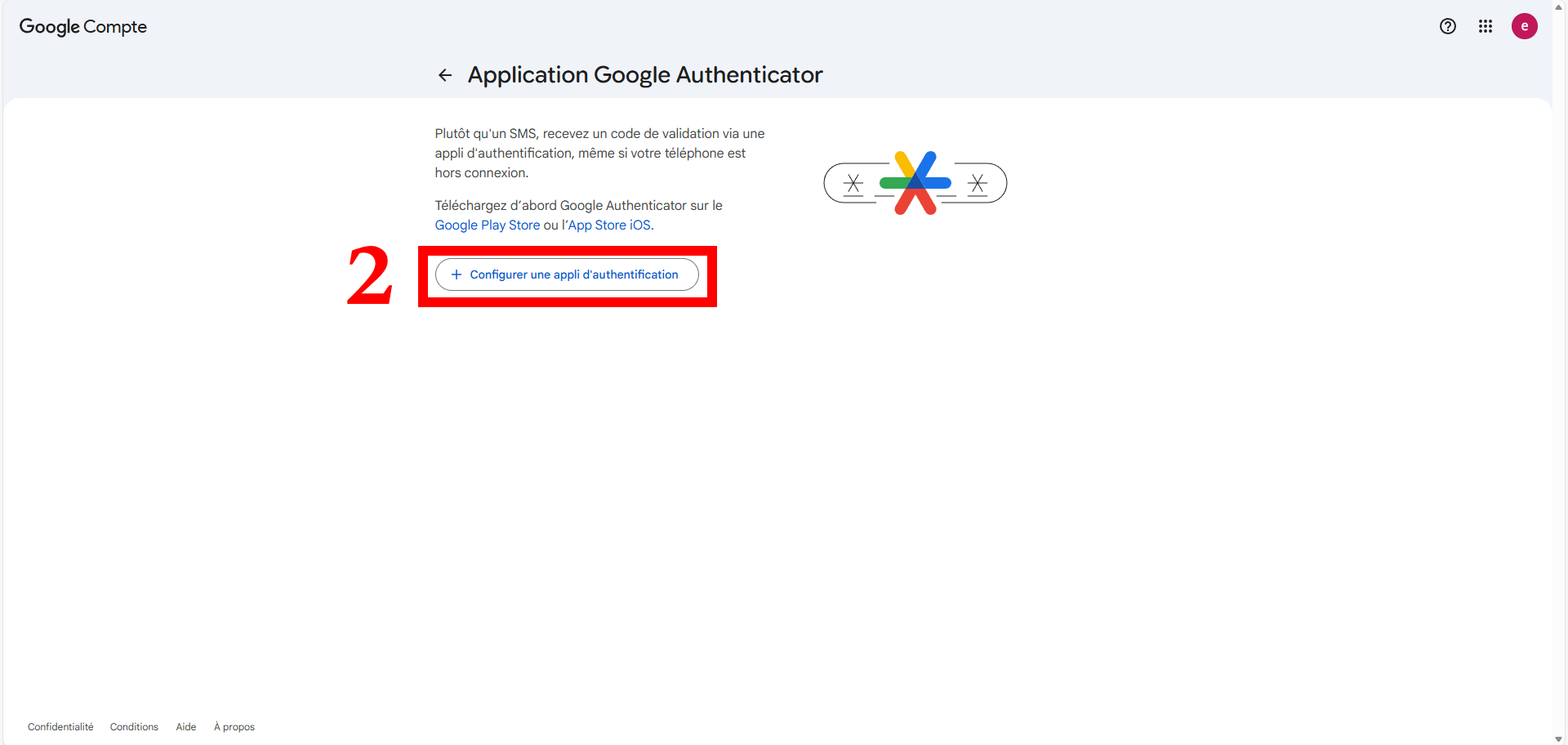
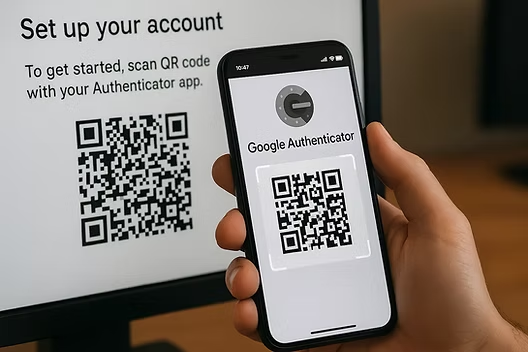
- Une fenêtre popup apparaîtra avec un code QR
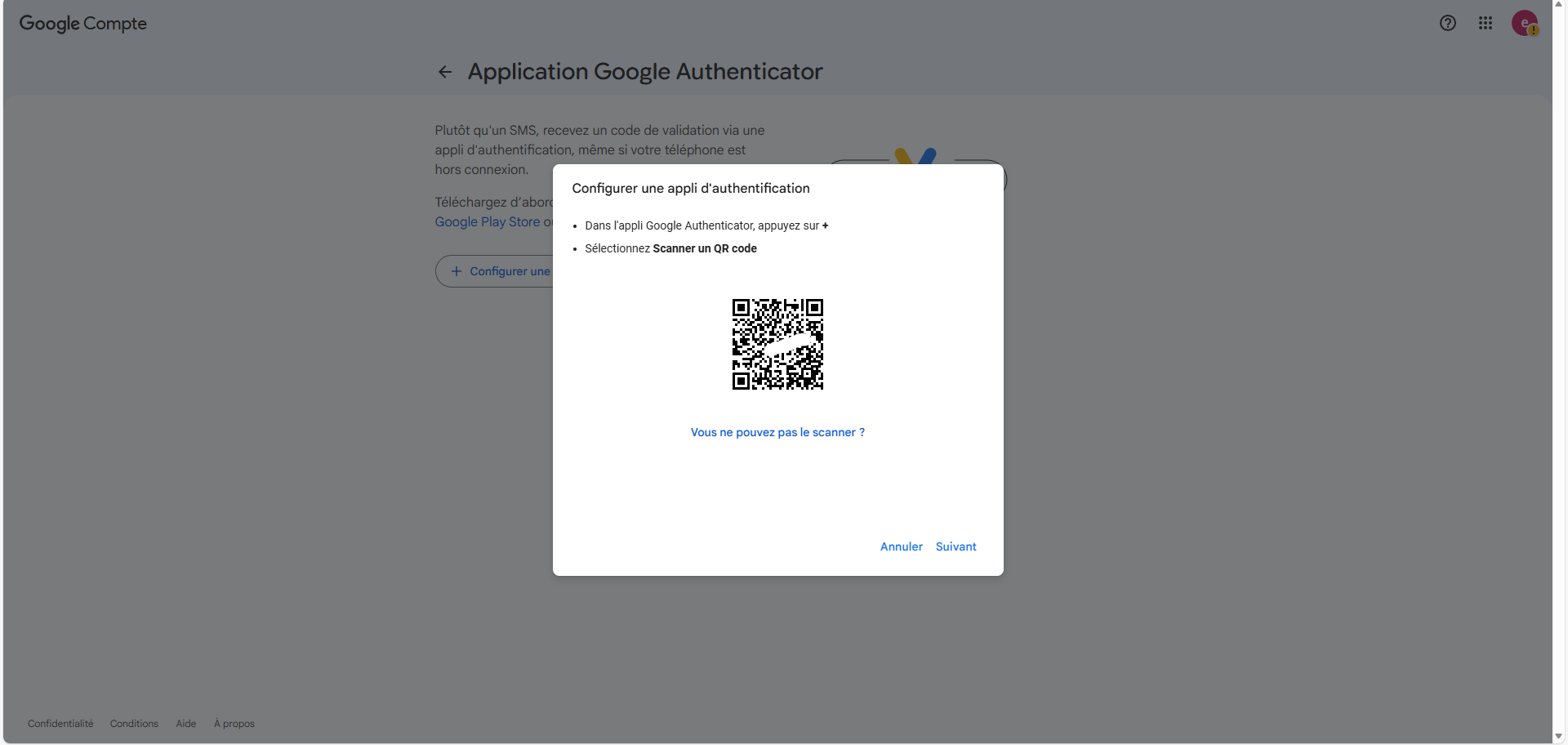
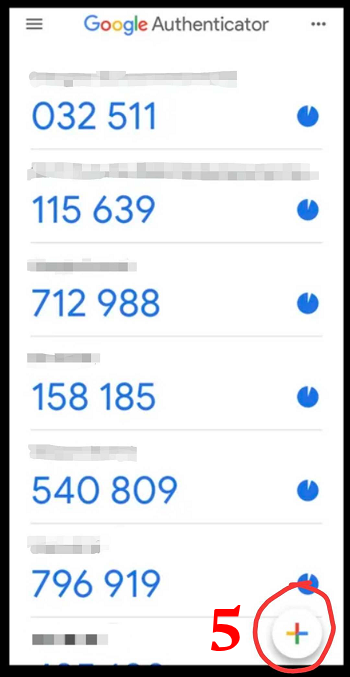
- Ouvrez l'application Google Authenticator sur votre téléphone
- Appuyez sur le bouton ”+“ dans l'application
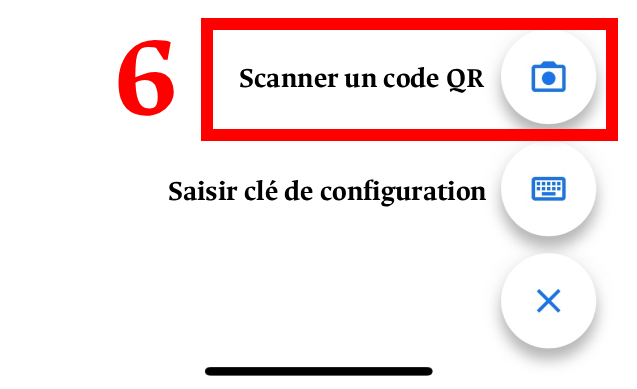
- Appuyez sur “Scanner un code QR”
- Pointez votre caméra vers le code QR sur l'écran de votre ordinateur
- Cliquez sur “Suivant” sur l'ordinateur
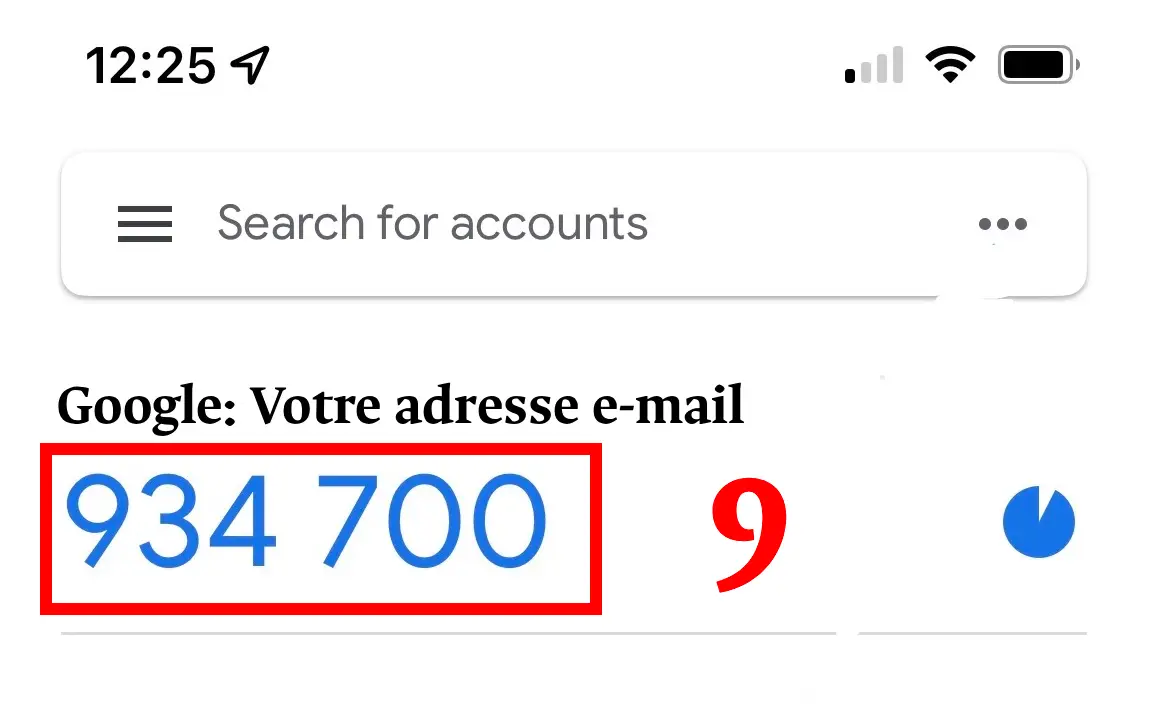
- Entrez le code à 6 chiffres affiché dans l'application sur votre ordinateur et Cliquez sur “Valider”


Étape 4 : Activer la validation en deux étapes
- Cliquez sur “Activer”
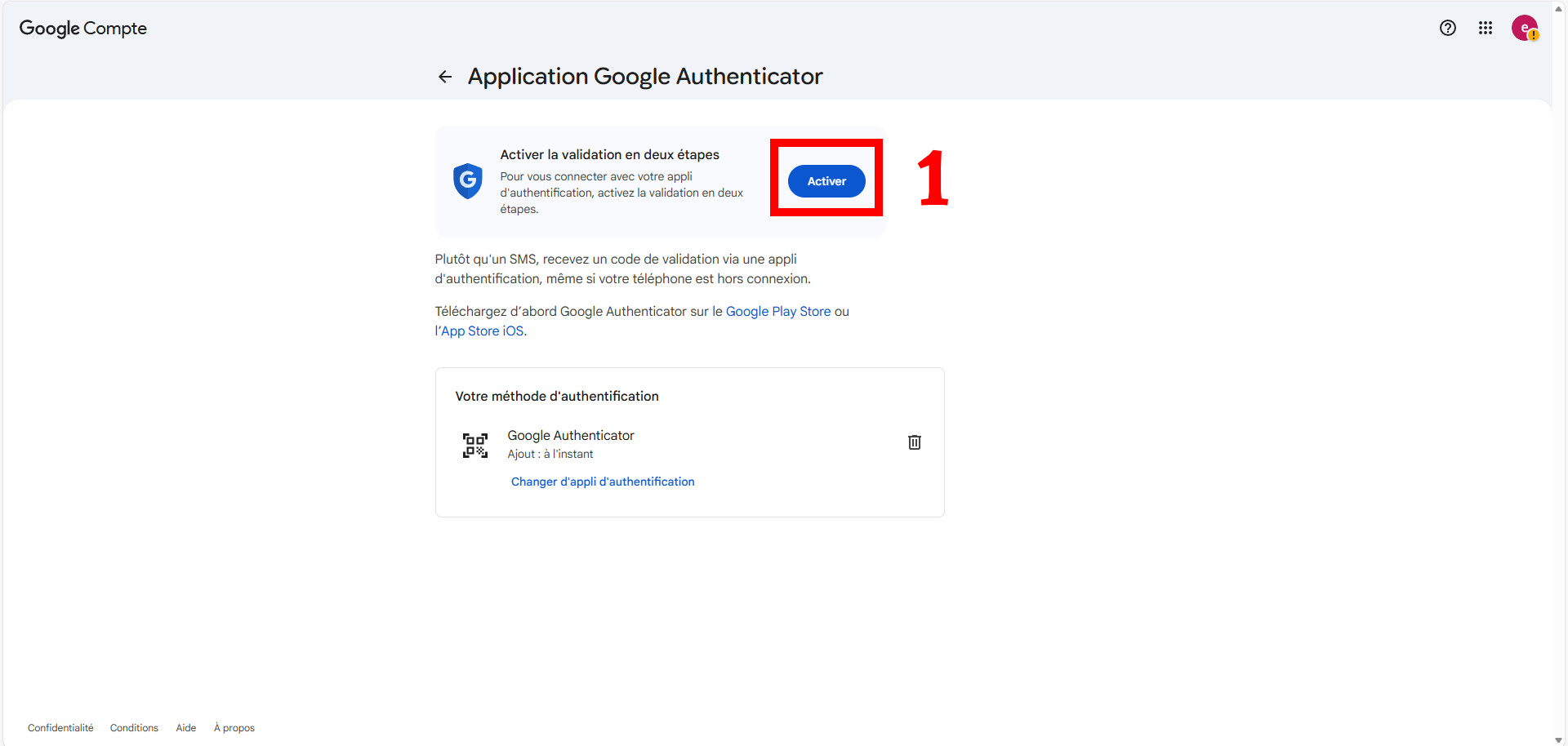
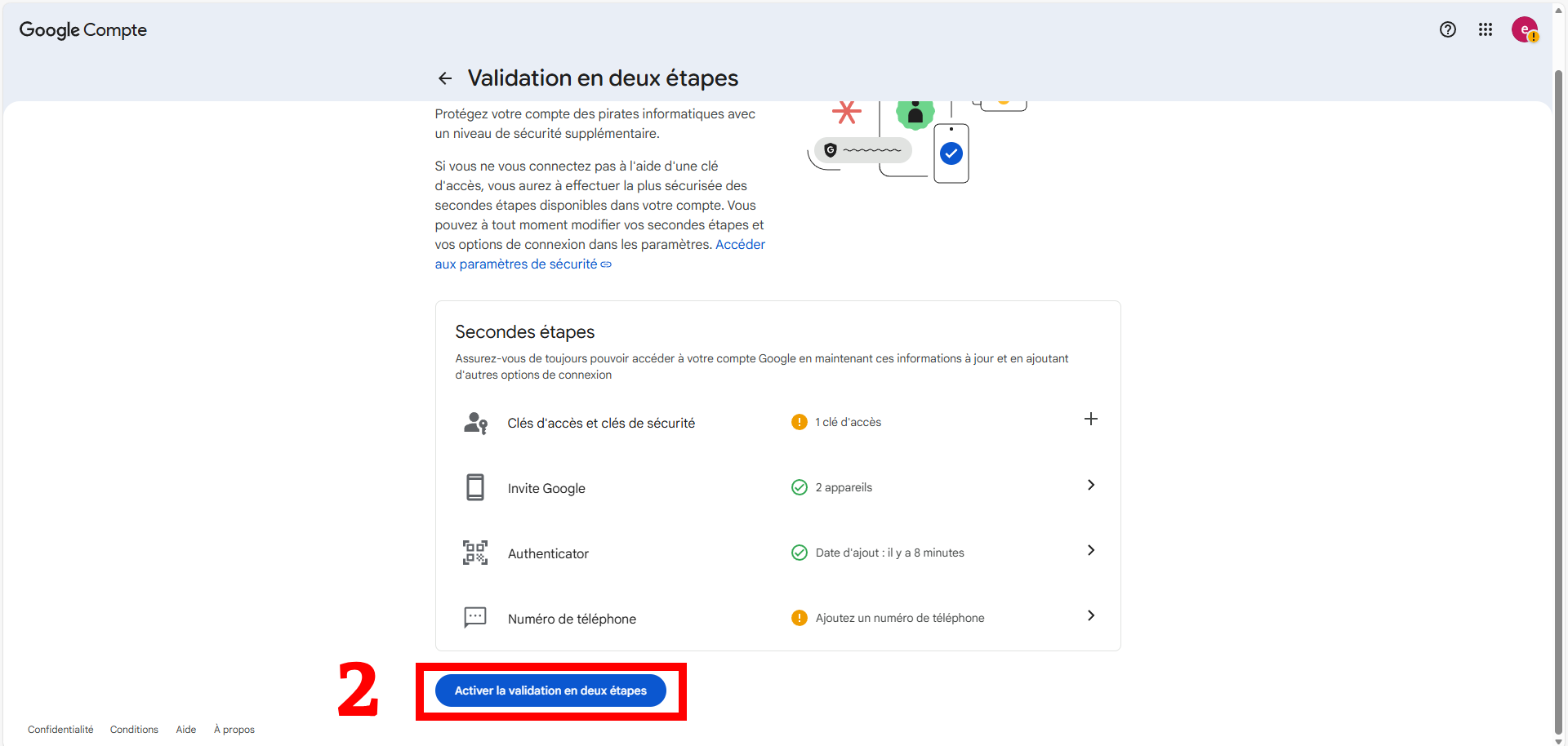
- Cliquez sur “Activer la validation en deux étapes”
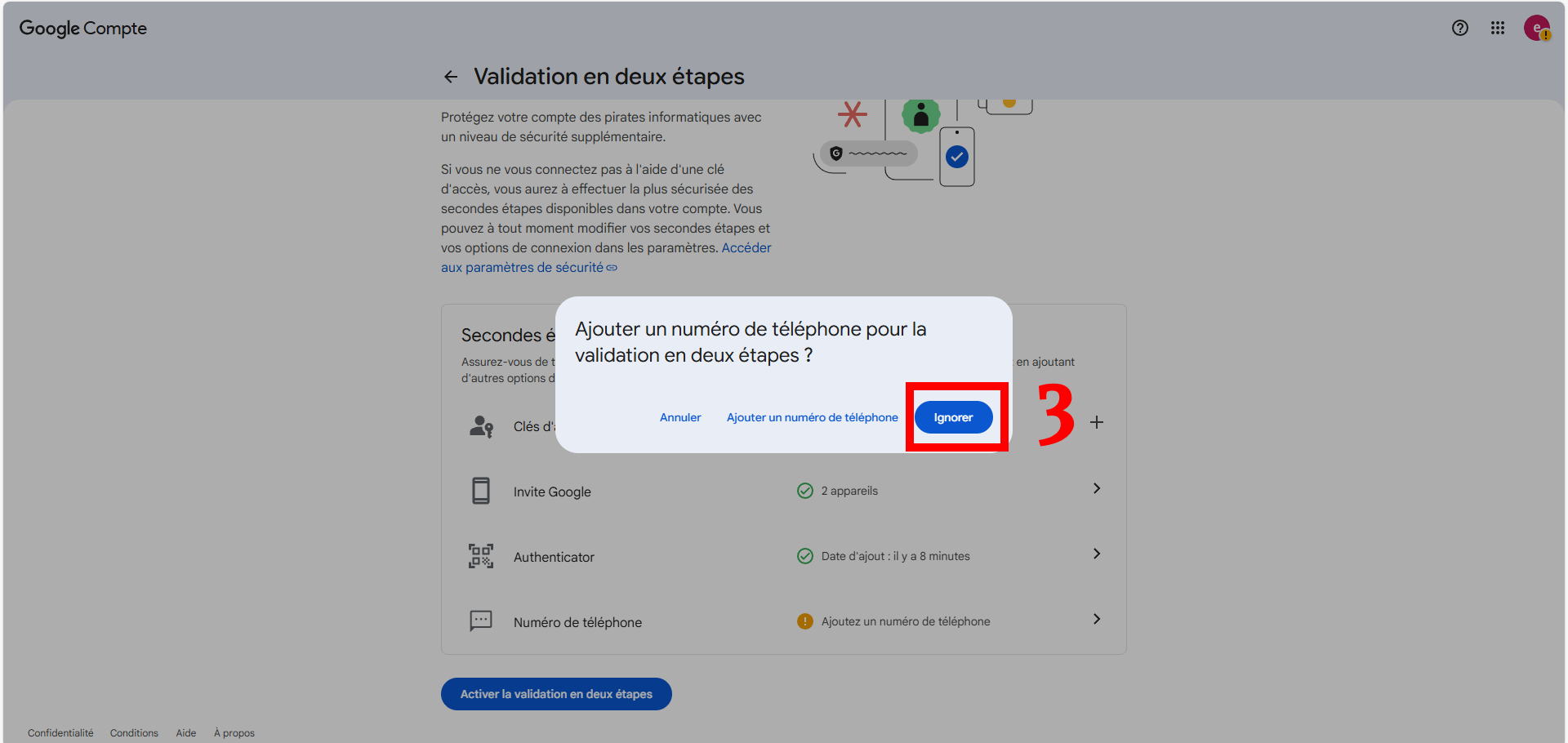
- Cliquez sur “Ignorer”
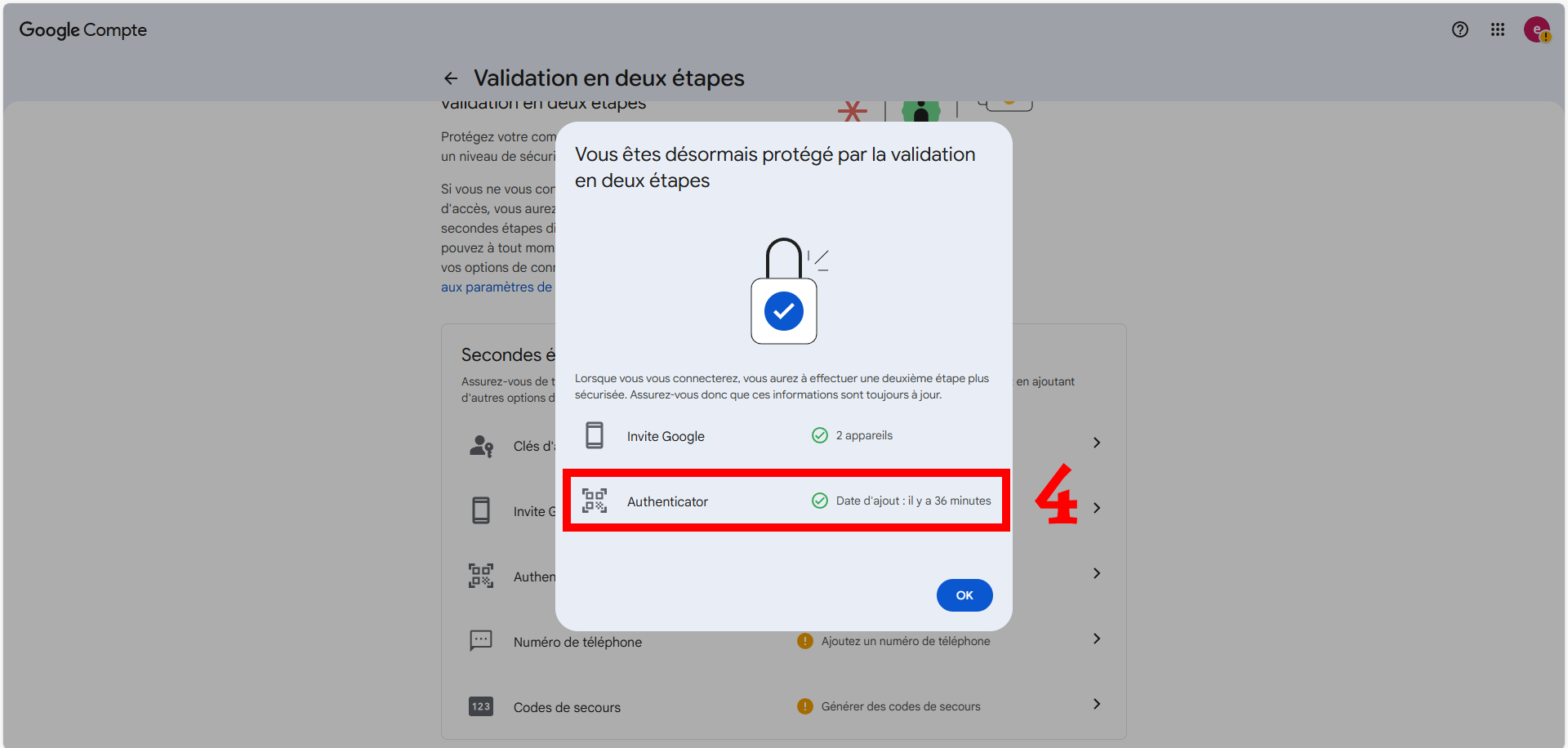
- Vous verrez le message “Vous êtes désormais protégé par la validation en deux étapes”


Étape 5 : Obtention et sauvegarde des codes d'accès d'urgence
Le système Google Authenticator protège votre compte, mais il dépend entièrement de votre téléphone. En cas de perte, de vol ou de panne de votre appareil, vous perdez instantanément l'accès à vos outils de travail.
Les codes de secours sont vos clés de secours physiques : ils garantissent que vous ne resterez jamais bloqué à l'extérieur de votre propre système.
Voici les étapes à suivre pour obtenir vos codes de secours :
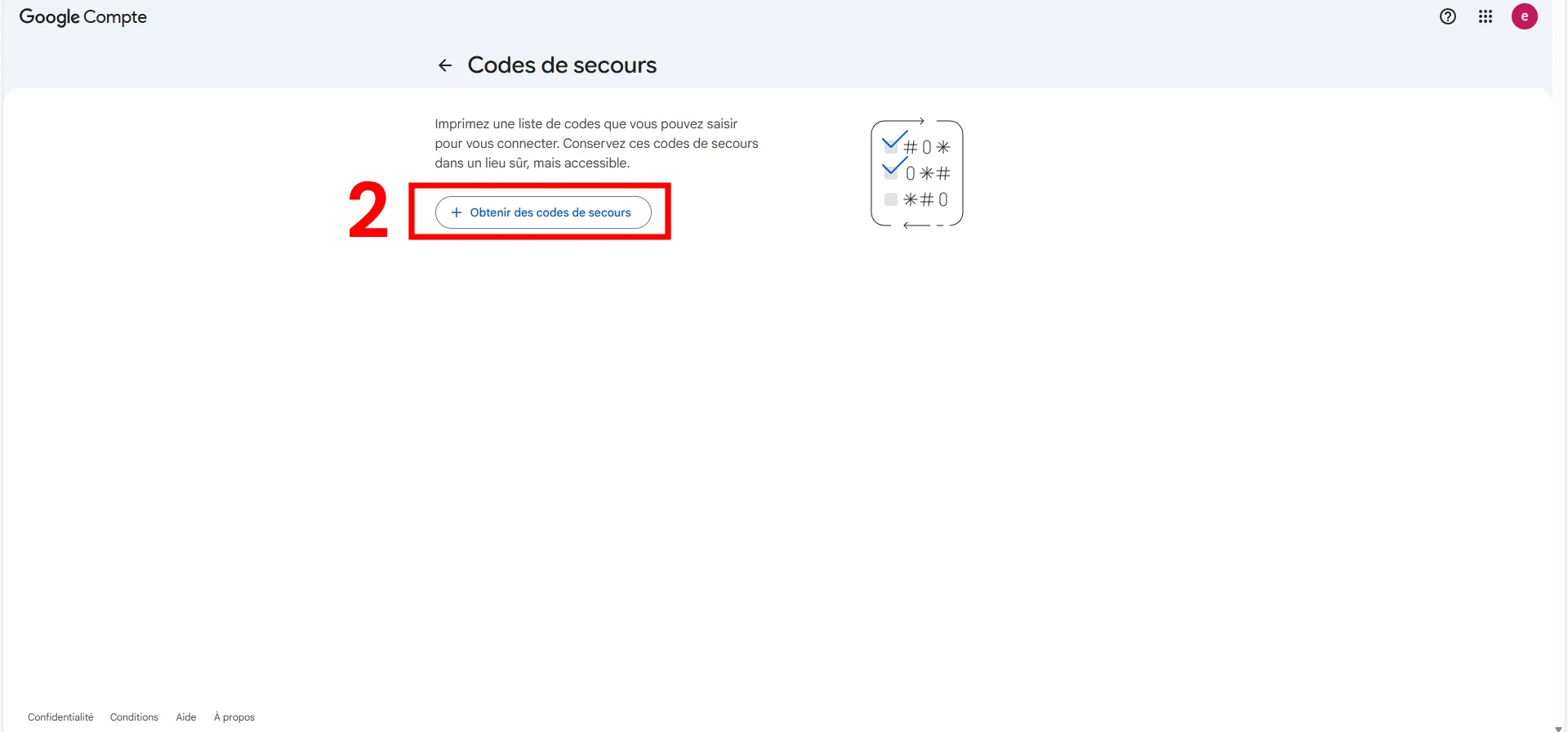
- Depuis la page de validation en deux étapes, sélectionnez l'option “Codes de secours
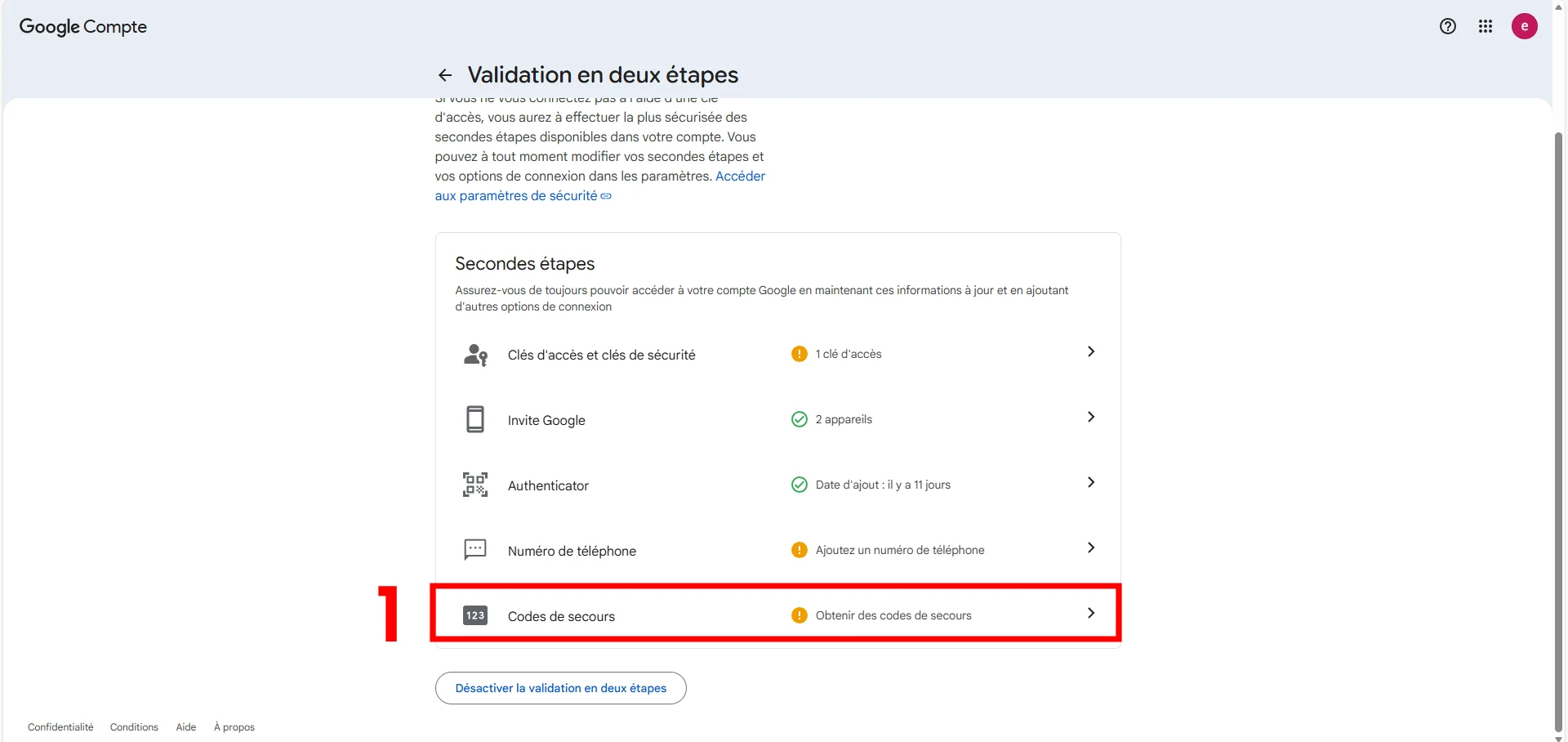
- Cliquez sur “Obtenir des codes de secours”
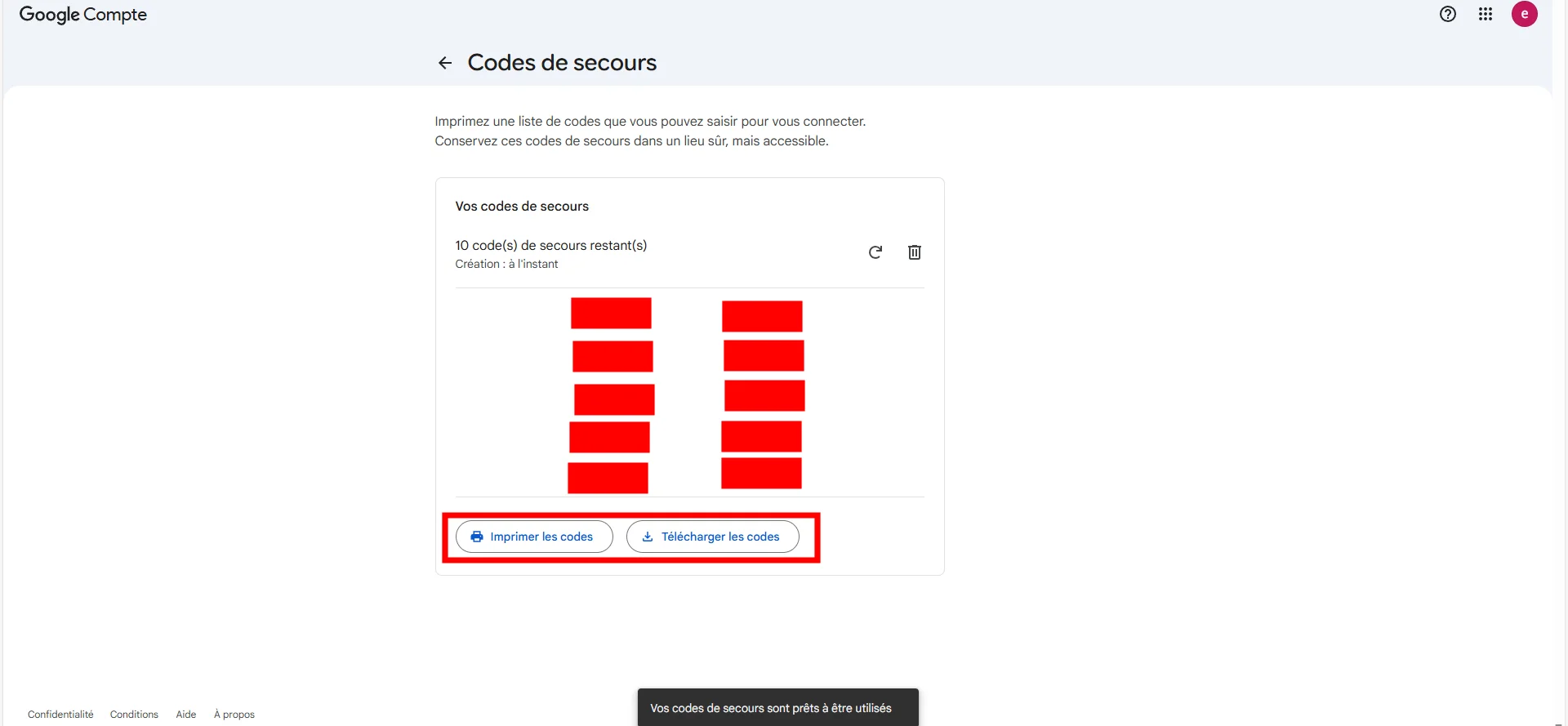
- Téléchargez ou imprimez vos codes, puis conservez-les précieusement dans un endroit sûr


Comment se connecter avec Google Authenticator
Maintenant que Google Authenticator est activé, voici comment vous connecter :
Lors de votre prochaine connexion à Gmail :
- Entrez votre adresse email et votre mot de passe comme d'habitude
- Une page supplémentaire apparaîtra demandant un code de vérification
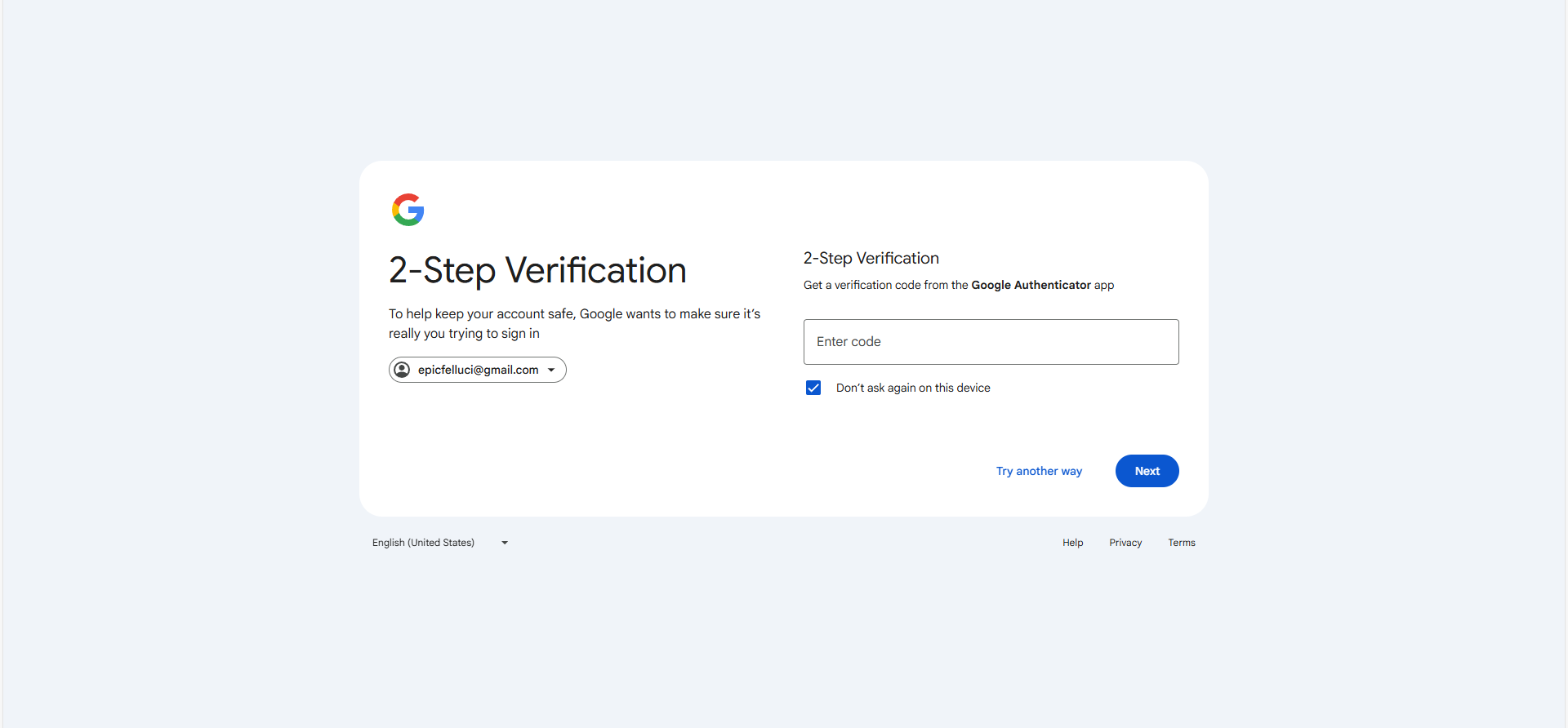
- Ouvrez l'application Google Authenticator sur votre téléphone
- Faites défiler jusqu'en bas de la liste (votre compte Gmail sera le dernier ajouté)
- Entrez le code à 6 chiffres affiché (il change toutes les 30 secondes)
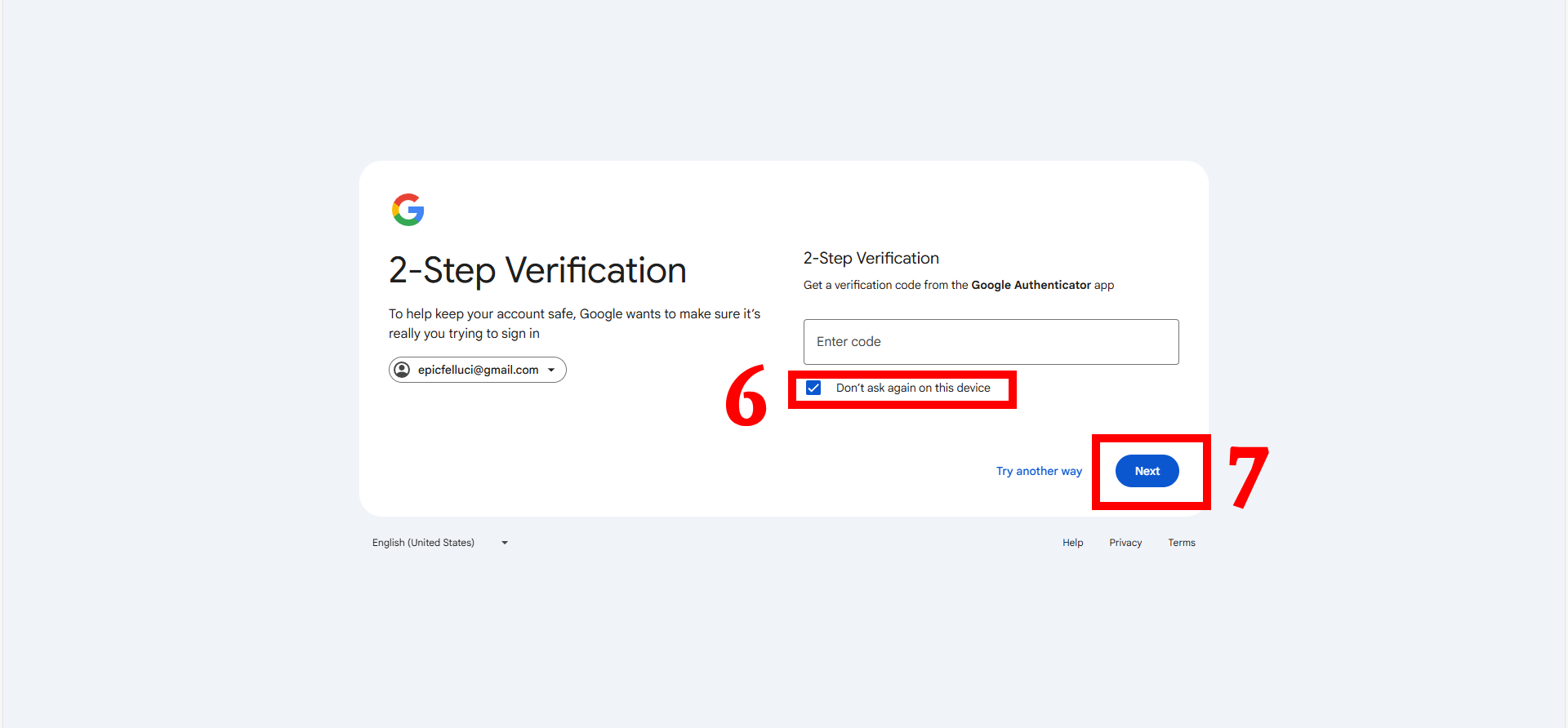
- Astuce : Vous pouvez cocher “Ne plus me demander sur cet appareil” si c'est votre ordinateur personnel. Vous n'aurez à entrer le code qu'une seule fois tous les 30 jours sur cet appareil.
- Cliquez sur “Suivant”
- Vous êtes connecté !

